Windows 的 Java 环境配置
JavaWindows环境配置JDK
为什么需要配置 Java 环境?
Java 是一门跨平台的编程语言,广泛应用于企业级开发、Android 应用、大数据处理等领域。你可能因为以下原因需要配置 Java 环境:
- 运行 Minecraft 等 Java 游戏
- 学习 Java 开发,编写你的第一个程序
- 使用 Maven / Gradle 等构建工具
- 运行 Spring Boot、Hadoop、Elasticsearch 等后端服务
无论出于什么目的,配置 Java 环境的第一步就是安装 JDK(Java Development Kit)。
下载 JDK
推荐下载渠道
建议使用 Microsoft OpenJDK,它完全免费、长期维护,且与 Windows 系统兼容性最佳。
版本选择
选择 LTS(长期支持)版本,推荐以下两者之一:
- Java 17 — 稳定可靠,广泛使用
- Java 21 — 最新 LTS,功能更丰富
下载类型
下载 .msi 安装包(推荐),安装过程更简单,会自动配置部分内容。
也可以选择 .zip 压缩包,适合需要手动管理的场景。
安装 JDK(推荐使用 .msi)
安装步骤如下:
-
双击运行下载的
.msi文件,按提示点击下一步 -
接受协议条款
-
到这一步,记住安装路径(如
C:\\Program Files\\Microsoft\\jdk-17.x.x)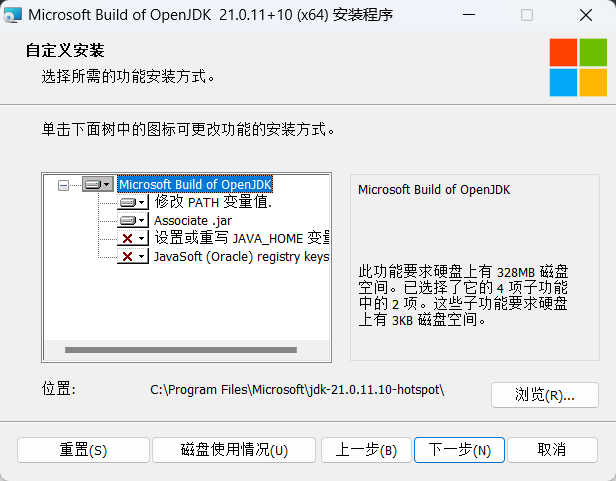
-
点击上图图片标红的位置
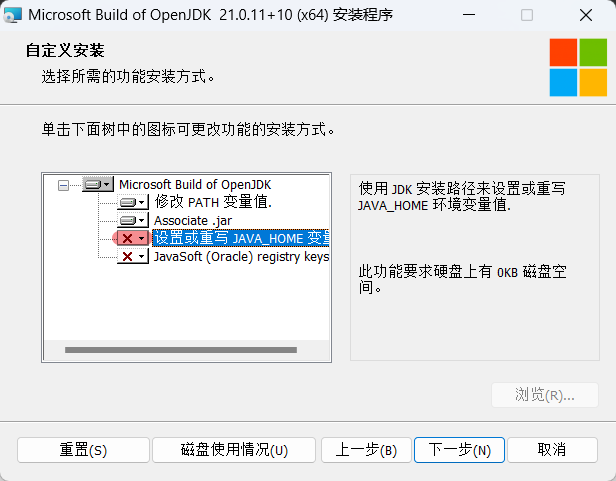
选择:整个功能将安装在本地硬盘上
-
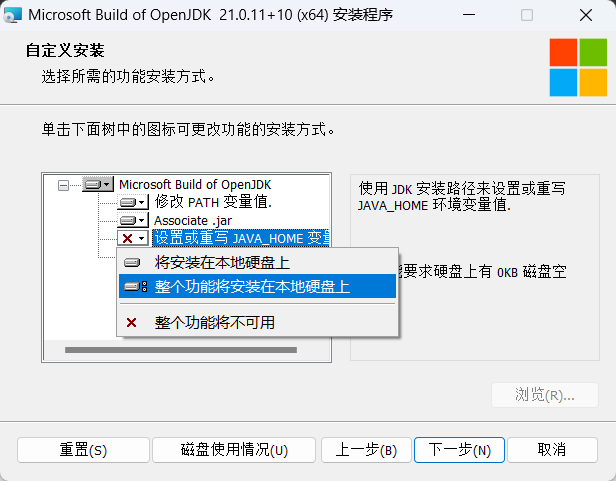
随后,按提示点击下一步,点击安装
-
验证配置:
打开 CMD 或 PowerShell,输入
java -version和javac -version显示版本信息即表示配置成功
安装完成(★,°:.☆( ̄▽ ̄)/$:.°★ 。)